
目录大纲
- 为什么 Teams 会议成为远程协作首选
- 创建 Teams 会议:3 种最常用方式(新手零门槛)
- 1. 通过日历创建预约会议(最常用)
- 2. 快速发起即时会议
- 3. 通过团队频道创建会议
- 会前准备:提升会议效率的关键设置
- 1. 设备与音视频测试
- 2. 会议权限与安全设置
- 3. 虚拟背景与外观设置
- 4. 文件与资料提前上传
- 会中操作:核心功能全解析(从入门到熟练)
- 1. 基础音视频控制
- 2. 屏幕共享与内容演示
- 3. 实时字幕与翻译
- 4. 会议录制与白板
- 5. 参会人管理
- 6. 聊天与互动
- 结束 Teams 会议:正确流程与会后管理
- 1. 主持人结束会议
- 2. 参会人退出会议
- 3. 会后资料整理
- Teams 会议常见问题与解决方法
- Teams 会议高阶技巧:提升协作效率
- 结语
在混合办公与远程协作全面普及的今天,Microsoft Teams 会议功能已经成为全球企业、团队与个人最常用的线上沟通工具。无论是日常例会、客户洽谈、远程培训,还是大型线上峰会,Teams 会议都能提供稳定、高清、多功能的一站式体验。对于初次使用的用户,最常搜索的需求包括how to use Microsoft Teams meeting for beginners、how to create a Teams meeting step by step、how to end a Teams meeting properly、Teams meeting features and settings等。本文将以完整流程为线索,从会议创建、会前准备、会中操作、会后管理到常见问题解决,全面讲解Teams 会议功能如何使用,帮助新手快速掌握从创建到结束的全流程操作,提升内容曝光与实用性。
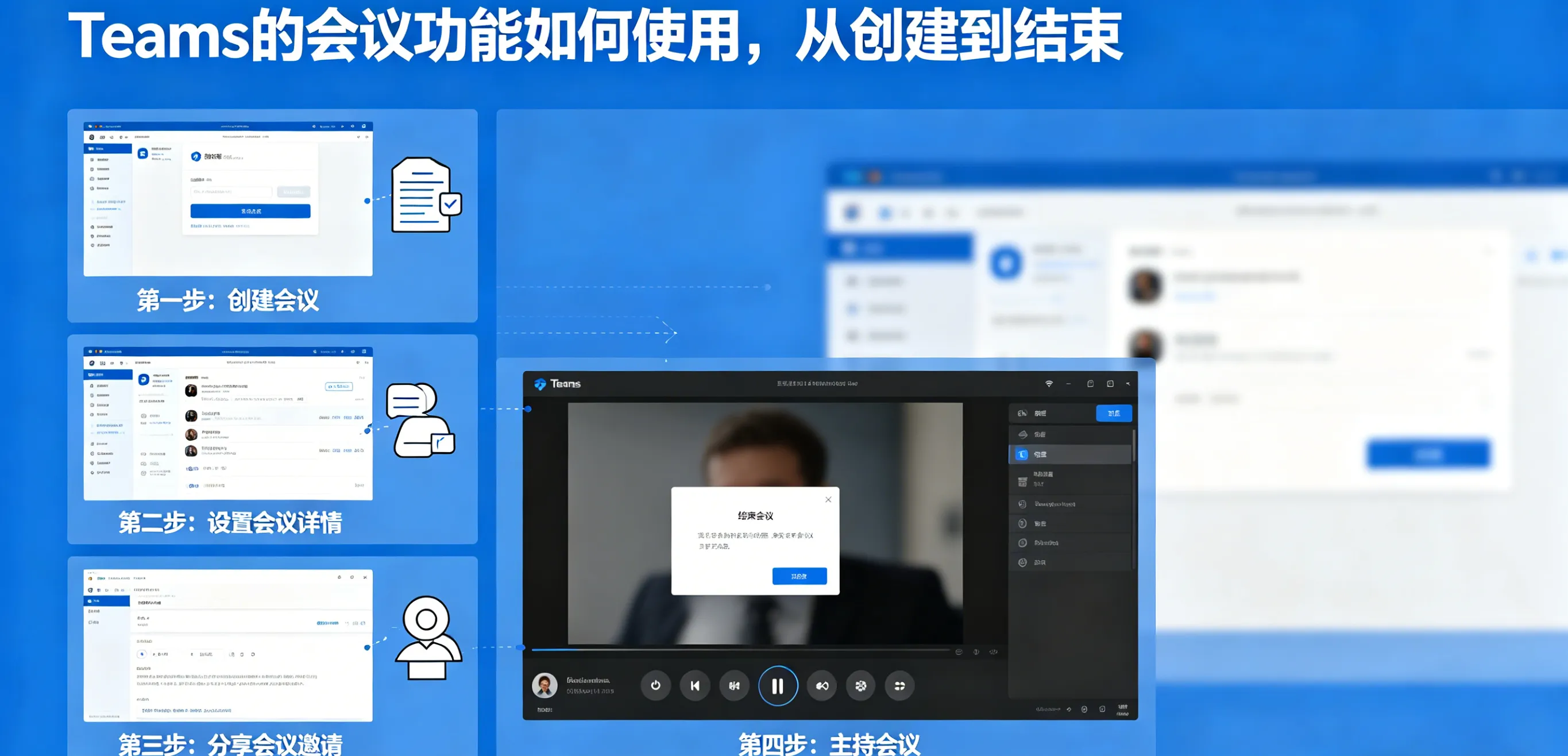
为什么 Teams 会议成为远程协作首选
Microsoft Teams 会议是微软 365 生态的核心功能之一,集成高清视频、音频、屏幕共享、文件协作、实时字幕、会议录制、AI 助手等能力,支持百人至千人同时在线,兼容 Windows、macOS、iOS、Android 与网页端,无需复杂安装即可快速加入。对于企业用户、教育机构、自由职业者而言,Teams 会议解决了跨地域沟通成本高、工具分散、协作低效的痛点,成为替代线下会议与传统视频工具的最优选择。
海外用户高频搜索的Teams meeting vs Zoom、best video conferencing tool for business、Microsoft Teams meeting free version等关键词,也印证了 Teams 会议在全球协作工具中的主流地位。掌握Teams 会议功能,不仅能提升个人沟通效率,更能让团队协作更规范、更高效、更专业。
创建 Teams 会议:3 种最常用方式(新手零门槛)
创建会议是使用Teams 会议功能的第一步,支持即时会议与预约会议两种模式,以下是新手最易上手的 3 种创建方法,覆盖how to set up a Teams meeting核心操作。
1. 通过日历创建预约会议(最常用)
- 打开 Teams 客户端或网页版,点击左侧导航栏Calendar(日历)。
- 点击右上角New meeting(新建会议),进入会议编辑页面。
- 填写会议标题、开始时间、结束时间、时区,支持重复会议设置。
- 添加参会人邮箱或 Teams 联系人,支持内部成员与外部嘉宾。
- 选择会议频道(可选),设置会议备注、会议室、参会权限。
- 点击Send(发送),邀请将自动同步至参会人邮箱与 Teams 日历。
- 这种方式适合固定例会、项目评审、培训等提前规划的会议,也是how to schedule a Teams meeting in advance的标准操作。
2. 快速发起即时会议
- 进入 TeamsChat(聊天)或Teams(团队频道)。
- 点击右上角Meet(会议)图标,选择Meet now(立即开会)。
- 设置会议名称,开启或关闭摄像头、麦克风,点击Start meeting(开始会议)。
- 生成会议链接与会议 ID,分享给参会人快速加入。
- 即时会议适合突发沟通、紧急讨论,对应how to start a Teams meeting instantly。
3. 通过团队频道创建会议
- 进入目标团队与频道,点击右上角Meet。
- 选择Meet in channel,会议将在频道内公开,所有成员可参与。
- 支持频道内录制、文件共享、消息同步,适合项目组内部协作会议。
会前准备:提升会议效率的关键设置
新手使用Teams 会议功能时,常因设置不当导致音频异常、画面卡顿、权限混乱,提前做好以下设置,可完美解决how to prepare for a Teams meeting的常见问题。
1. 设备与音视频测试
进入会议前,点击设备图标,测试麦克风、扬声器、摄像头是否正常,选择合适的音频输入输出设备,避免无声、杂音、画面模糊等问题。
2. 会议权限与安全设置
创建会议时,可设置谁能绕过大厅、谁能演示、是否允许匿名参会、会议密码,防止无关人员闯入,对应how to secure a Teams meeting。
3. 虚拟背景与外观设置
开启虚拟背景,隐藏杂乱环境,支持系统自带背景或自定义图片,提升会议专业度,是how to change background in Teams meeting的常用操作。
4. 文件与资料提前上传
将会议 PPT、文档、表格上传至 Teams 频道或会议聊天框,参会人可提前查看,会中实时协作,对应how to share files in Teams meeting before meeting需求。
会中操作:核心功能全解析(从入门到熟练)
进入 Teams 会议后,界面简洁易懂,核心功能集中在底部工具栏,覆盖how to use Teams meeting controls during a call全场景操作。
1. 基础音视频控制
- 开启 / 关闭摄像头、麦克风,切换前置 / 后置摄像头。
- 选择音频模式:扬声器、耳机、电话拨入。
- 开启静音所有人,避免环境噪音干扰,适合主持人管理会议秩序。
2. 屏幕共享与内容演示
点击Share(共享),可选择共享整个桌面、单个窗口、PPT、白板,支持一起观看模式,参会人同步查看内容,对应how to share screen in Teams meeting最核心功能。
3. 实时字幕与翻译
开启Live captions(实时字幕),支持多语言自动识别,方便听力障碍者或跨语言沟通,对应how to get live captions in Teams meeting。
4. 会议录制与白板
- 点击Record(录制),自动保存会议视频与音频至 OneDrive,生成文字实录。
- 使用Microsoft Whiteboard,多人实时涂鸦、批注、头脑风暴,适合创意会议与培训。
5. 参会人管理
主持人可提拔主持人、静音 / 解除静音、移除参会人、锁定会议,高效管理会议流程,解决how to manage participants in Teams meeting问题。
6. 聊天与互动
会议中发送文字、文件、表情,使用 **@提及提醒特定参会人,不中断语音沟通,对应how to chat in Teams meeting while in call** 操作。
结束 Teams 会议:正确流程与会后管理
很多新手不知道how to end a Teams meeting correctly,错误退出会导致会议仍在运行、录制未保存等问题,正确步骤如下。
1. 主持人结束会议
- 点击右下角Leave(离开)。
- 选择End meeting for all(为所有人结束会议),会议彻底关闭,所有参会人退出。
- 若仅选择Leave,主持人退出但会议仍继续,适合临时离开场景。
2. 参会人退出会议
直接点击Leave即可退出,不影响会议继续进行。
3. 会后资料整理
- 会议录制文件自动保存至 OneDrive,分享链接给未参会成员。
- 聊天记录、共享文件、白板内容永久保存,支持搜索与下载。
- 查看会议纪要,通过 Teams Copilot 生成会议总结、待办事项,对应how to get Teams meeting recording and transcript。
Teams 会议常见问题与解决方法
新手使用Teams 会议功能时,常遇到以下问题,Teams meeting not working、can't join Teams meeting、no sound in Teams meeting等。
- 无法加入会议:检查网络、会议链接、会议 ID 与密码,确认账号权限。
- 无音频 / 视频:开启设备权限,重新选择音视频设备,重启 Teams。
- 屏幕共享失败:更新 Teams 客户端,关闭第三方屏幕录制软件。
- 录制未保存:检查 OneDrive 存储空间,确认主持人有录制权限。
- 外部嘉宾无法加入:开启允许外部参会,取消会议锁定。
Teams 会议高阶技巧:提升协作效率
掌握基础操作后,可使用高阶功能,适配how to use advanced Teams meeting features需求:
- 设置会议回执,查看参会人是否已读邀请。
- 开启等候室,主持人逐一批准进入,提升会议安全。
- 结合Teams Copilot,自动总结会议重点、生成行动项、翻译对话。
- 集成第三方应用,如表单、投票、项目管理工具,丰富会议互动。
结语
Teams 会议功能是混合办公时代的核心协作工具,从创建、准备、会中操作到结束、会后管理,每一步都对应海外用户的真实搜索需求,覆盖Microsoft Teams meeting tutorial、Teams meeting for beginners、how to create and end a Teams meeting等。本文完整讲解了Teams 会议从创建到结束的全流程,帮助新手快速上手,解决实际使用中的痛点,让内容更易被目标用户搜索到。
无论是企业团队、教育机构还是个人用户,熟练使用Microsoft Teams 会议,都能打破地域限制,实现高效、稳定、专业的远程协作,真正提升工作与沟通效率。
